Logto คือทางเลือกแทน Auth0 ที่ออกแบบมาสำหรับแอปและผลิตภัณฑ์ SaaS ยุคใหม่ โดยมีทั้งบริการ Cloud และ Open-source เพื่อช่วยให้คุณเปิดตัวระบบการจัดการเอกลักษณ์และการเข้าถึง (IAM) ได้อย่างรวดเร็ว สนุกกับการยืนยันตัวตน (การยืนยันตัวตน), การอนุญาต (การอนุญาต), และการจัดการหลายผู้เช่า ครบจบในที่เดียว
เราแนะนำให้เริ่มต้นด้วย tenant สำหรับการพัฒนาแบบฟรีบน Logto Cloud เพื่อให้คุณสามารถสำรวจฟีเจอร์ทั้งหมดได้อย่างง่ายดาย
ในบทความนี้ เราจะพาคุณไปทีละขั้นตอนเพื่อสร้างประสบการณ์ลงชื่อเข้าใช้ OIDC enterprise SSO (การยืนยันตัวตนของผู้ใช้) อย่างรวดเร็วด้วย iOS (Swift) และ Logto
ข้อกำหนดเบื้องต้น
- มี Logto instance ที่พร้อมใช้งาน ดู หน้าแนะนำ เพื่อเริ่มต้นใช้งาน
- มีความรู้พื้นฐานเกี่ยวกับ iOS (Swift)
- มีบัญชี OIDC enterprise SSO ที่ใช้งานได้
สร้างแอปพลิเคชันใน Logto
Logto สร้างขึ้นบนพื้นฐานของการยืนยันตัวตน OpenID Connect (OIDC) และการอนุญาต OAuth 2.0 โดยรองรับการจัดการข้อมูลระบุตัวตนแบบรวมศูนย์ข้ามหลายแอปพลิเคชัน ซึ่งมักเรียกว่า การลงชื่อเข้าใช้ครั้งเดียว (Single Sign-On; SSO)
ในการสร้างแอปพลิเคชัน Native app ของคุณ เพียงทำตามขั้นตอนเหล่านี้:
- เปิด Logto Console ในส่วน "เริ่มต้นใช้งาน" ให้คลิกที่ลิงก์ "ดูทั้งหมด" เพื่อเปิดรายการเฟรมเวิร์กของแอปพลิเคชัน หรือคุณสามารถไปที่ Logto Console > Applications แล้วคลิกปุ่ม "สร้างแอปพลิเคชัน"
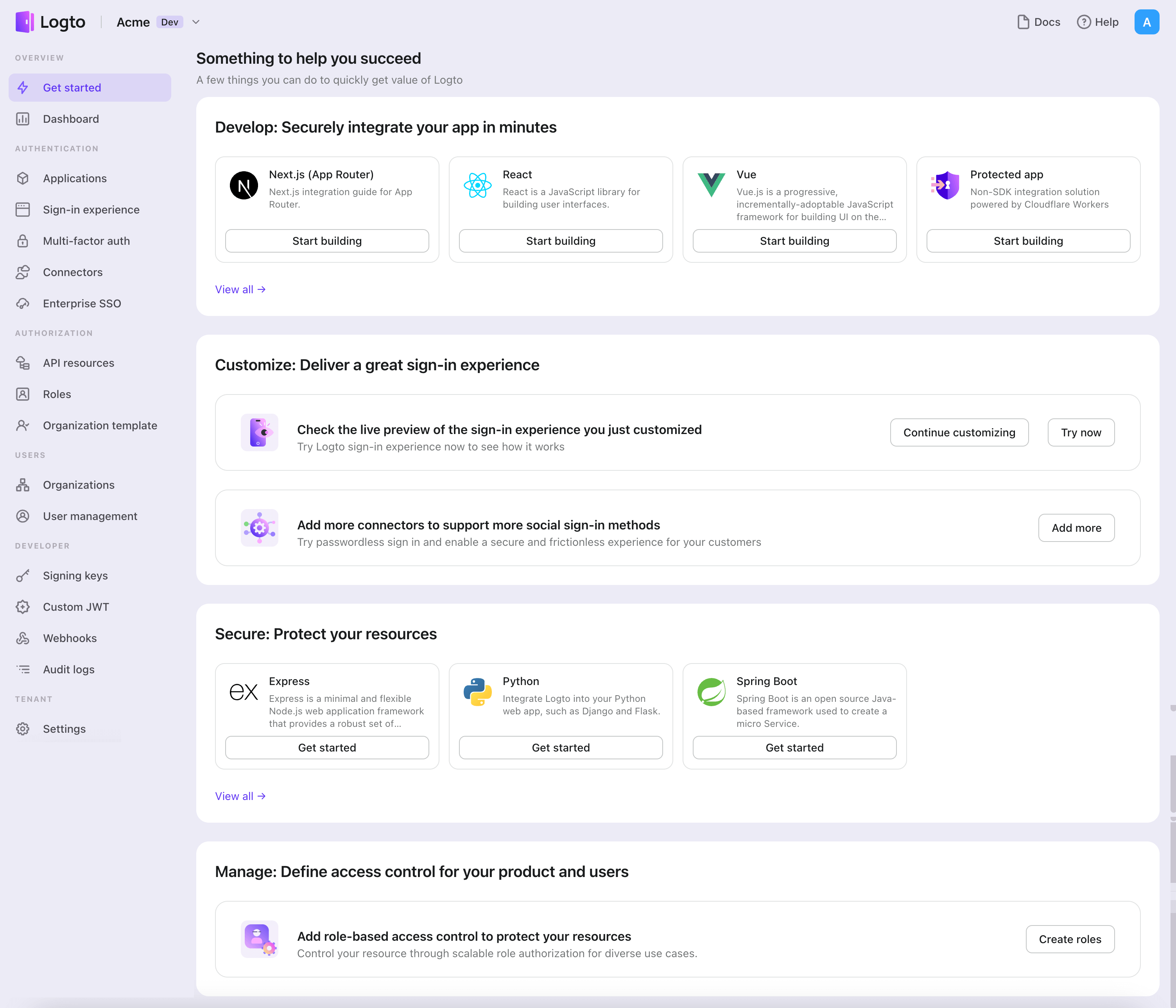
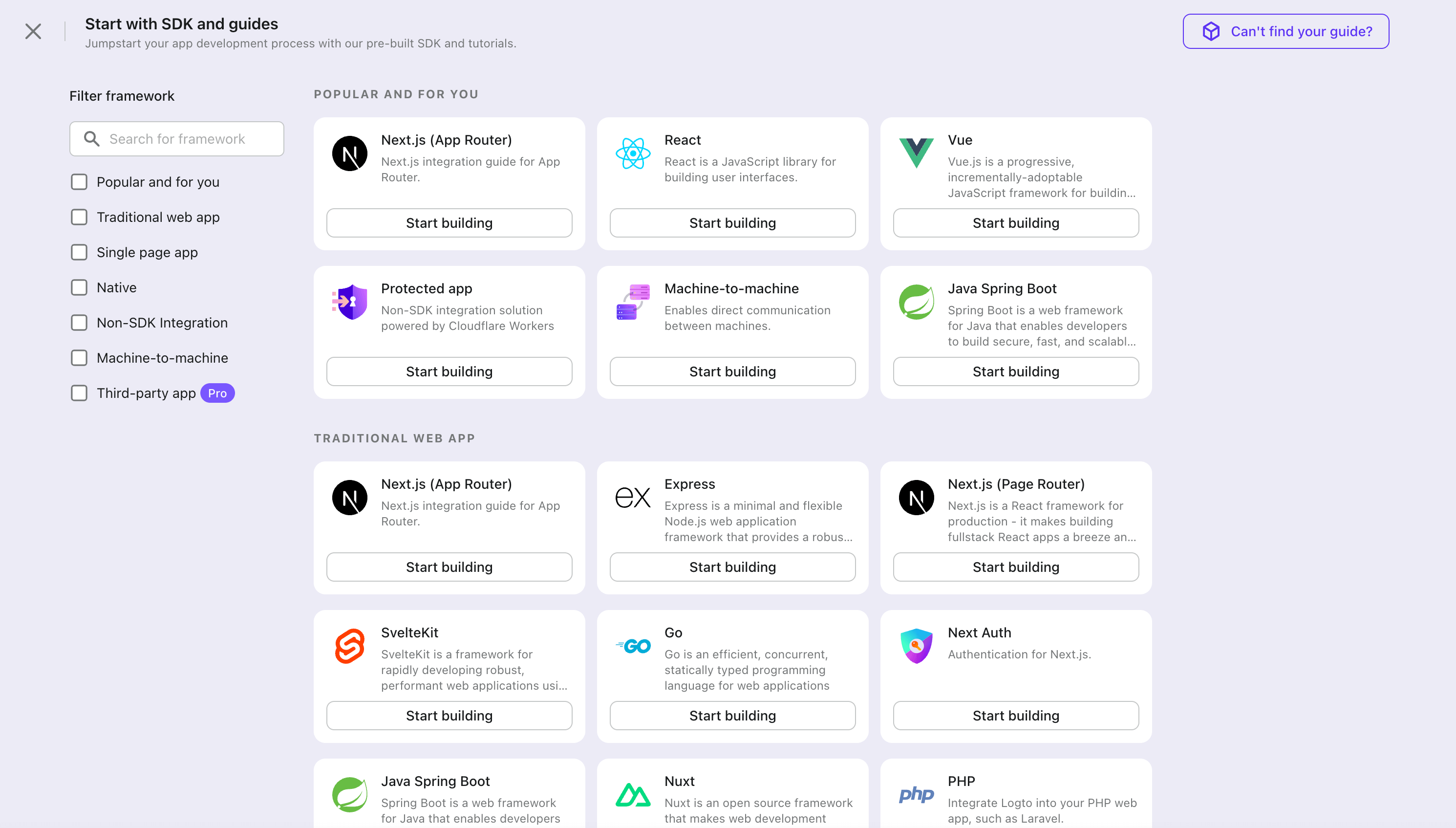
- ในหน้าต่างที่เปิดขึ้น ให้คลิกที่ส่วน "Native app" หรือกรองเฟรมเวิร์ก "Native app" ทั้งหมดที่มีโดยใช้ช่องกรองด่วนทางซ้ายมือ จากนั้นคลิกที่การ์ดเฟรมเวิร์ก "iOS (Swift)" เพื่อเริ่มสร้างแอปพลิเคชันของคุณ
- กรอกชื่อแอปพลิเคชัน เช่น "Bookstore" แล้วคลิก "สร้างแอปพลิเคชัน"
🎉 เยี่ยมมาก! คุณเพิ่งสร้างแอปพลิเคชันแรกของคุณใน Logto คุณจะเห็นหน้าข้อความแสดงความยินดีซึ่งมีคู่มือการเชื่อมต่ออย่างละเอียด ให้ทำตามคู่มือเพื่อดูประสบการณ์ที่จะเกิดขึ้นในแอปพลิเคชันของคุณ
ผสานรวม iOS (Swift) กับ Logto
เพิ่ม Logto SDK เป็น dependency
เวอร์ชัน iOS ขั้นต่ำที่รองรับของ Logto Swift SDK คือ iOS 13
Logto Swift SDK มีสองเวอร์ชันหลัก:
- v2: เปิดประสบการณ์การลงชื่อเข้าใช้ใน
ASWebAuthenticationSession(เบราว์เซอร์ของระบบ) ซึ่งรองรับการลงชื่อเข้าใช้ด้วย passkey และแชร์เซสชันเบราว์เซอร์ โปรดทราบว่า v2 ได้ลบ native social plugin targets ออกแล้ว; ตัวเชื่อมต่อโซเชียล (social connectors) ยังคงทำงานผ่านเบราว์เซอร์ หากคุณต้องพึ่ง native WeChat หรือ Alipay SDK handoff ให้ใช้ v1 ต่อไป - v1: เปิดประสบการณ์การลงชื่อเข้าใช้ใน WebView ที่ฝังอยู่ ซึ่งจำเป็นสำหรับ native social plugin targets แต่ไม่รองรับ การลงชื่อเข้าใช้ด้วย passkey (WebView ไม่รองรับ WebAuthn ซึ่งเป็นมาตรฐานพื้นฐานของ passkey)
คู่มือนี้ครอบคลุมทั้งสองเวอร์ชัน เลือกเวอร์ชันของคุณในแท็บด้านล่าง และตัวเลือกจะถูกซิงค์ตลอดทั้งคู่มือนี้
ใช้ URL ต่อไปนี้เพื่อเพิ่ม Logto SDK เป็น dependency ใน Swift Package Manager
https://github.com/logto-io/swift.git
ตั้งแต่ Xcode 11 เป็นต้นมา คุณสามารถ นำเข้า Swift package ได้โดยตรง โดยไม่ต้องใช้เครื่องมือเพิ่มเติม
เมื่อ Xcode ถามหาเวอร์ชันของแพ็กเกจ ให้เลือกเวอร์ชันที่คุณต้องการใช้งาน:
- v2
- v1
ใช้เวอร์ชัน v2 ล่าสุดเป็นเวอร์ชันอ้างอิง เวอร์ชัน v2 ล่าสุดคือ 2.0.0
หากคุณใช้ Package.swift โดยตรง:
// เพิ่ม Logto SDK ด้วยเวอร์ชัน 2.0.0
.package(url: "https://github.com/logto-io/swift.git", from: "2.0.0")
ใช้เวอร์ชัน v1 ล่าสุดหากคุณต้องการ native social plugin targets เวอร์ชัน v1 ล่าสุดคือ 1.2.0
หากคุณใช้ Package.swift โดยตรง:
// เพิ่ม Logto SDK ด้วยเวอร์ชัน 1.2.0
.package(url: "https://github.com/logto-io/swift.git", from: "1.2.0")
ขณะนี้เรายังไม่รองรับ Carthage และ CocoaPods เนื่องจากปัญหาทางเทคนิคบางประการ
Carthage
Carthage ต้องการไฟล์ xcodeproj เพื่อ build เราจะพยายามหาวิธีแก้ไขในภายหลัง
CocoaPods
CocoaPods ไม่รองรับ local dependency และ monorepo ดังนั้นจึงยากที่จะสร้าง .podspec สำหรับ repo นี้
เริ่มต้น LogtoClient
เริ่มต้นไคลเอนต์โดยการสร้างอินสแตนซ์ LogtoClient ด้วยอ็อบเจกต์ LogtoConfig
import Logto
import LogtoClient

let config = try? LogtoConfig(
  endpoint: "<your-logto-endpoint>", // เช่น http://localhost:3001
  appId: "<your-app-id>"
)
let client = LogtoClient(useConfig: config)
โดยปกติ เราจะจัดเก็บข้อมูลรับรอง เช่น โทเค็น ID (ID Token) และ โทเค็นรีเฟรช (Refresh Token) ไว้ใน Keychain ดังนั้นผู้ใช้จึงไม่จำเป็นต้องลงชื่อเข้าใช้อีกเมื่อกลับมา
หากต้องการปิดการทำงานนี้ ให้ตั้งค่า usingPersistStorage เป็น false:
let config = try? LogtoConfig(
  // ...
  usingPersistStorage: false
)
ลงชื่อเข้าใช้
ก่อนที่เราจะลงลึกในรายละเอียด นี่คือภาพรวมประสบการณ์ของผู้ใช้ปลายทาง กระบวนการลงชื่อเข้าใช้สามารถสรุปได้ดังนี้:
- แอปของคุณเรียกใช้งานเมธอดลงชื่อเข้าใช้
- ผู้ใช้จะถูกเปลี่ยนเส้นทางไปยังหน้าลงชื่อเข้าใช้ของ Logto สำหรับแอปเนทีฟ ระบบจะเปิดเบราว์เซอร์ของระบบ
- ผู้ใช้ลงชื่อเข้าใช้และถูกเปลี่ยนเส้นทางกลับไปยังแอปของคุณ (ตามที่กำหนดไว้ใน redirect URI)
เกี่ยวกับการลงชื่อเข้าใช้แบบเปลี่ยนเส้นทาง (redirect-based sign-in)
- กระบวนการยืนยันตัวตนนี้เป็นไปตามโปรโตคอล OpenID Connect (OIDC) และ Logto บังคับใช้มาตรการรักษาความปลอดภัยอย่างเข้มงวดเพื่อปกป้องการลงชื่อเข้าใช้ของผู้ใช้
- หากคุณมีหลายแอป คุณสามารถใช้ผู้ให้บริการข้อมูลระบุตัวตน (Logto) เดียวกันได้ เมื่อผู้ใช้ลงชื่อเข้าใช้แอปหนึ่งแล้ว Logto จะดำเนินการลงชื่อเข้าใช้โดยอัตโนมัติเมื่อผู้ใช้เข้าถึงแอปอื่น
หากต้องการเรียนรู้เพิ่มเติมเกี่ยวกับเหตุผลและประโยชน์ของการลงชื่อเข้าใช้แบบเปลี่ยนเส้นทาง โปรดดูที่ อธิบายประสบการณ์การลงชื่อเข้าใช้ของ Logto
กำหนดค่า redirect URI
- v2
- v1
ไปที่หน้ารายละเอียดแอปพลิเคชันของ Logto Console เพิ่ม Redirect URI io.logto.app://callback แล้วคลิก "บันทึกการเปลี่ยนแปลง" (Save changes)
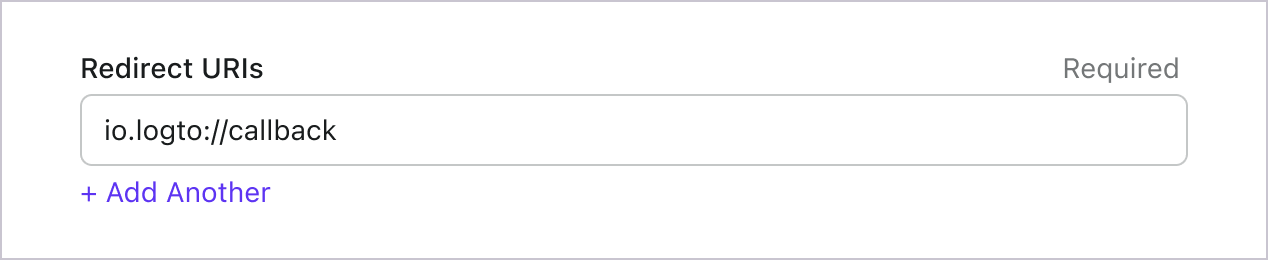
ใน v2 ประสบการณ์การลงชื่อเข้าใช้จะเปิดใน ASWebAuthenticationSession (เบราว์เซอร์ของระบบ) และการเปลี่ยนเส้นทาง (redirect) จะถูกส่งกลับไปยังแอปของคุณผ่านการจับคู่ callback ในระดับ OS สำหรับ redirect URI แบบ custom scheme เช่น io.logto.app://callback ให้ลงทะเบียนเฉพาะส่วน scheme (io.logto.app) ใน Info.plist ของแอปคุณ จากนั้นเพิ่ม redirect URI แบบเต็มใน Redirect URIs ของแอป Logto ของคุณ
ใน Xcode ให้เปิด target ของแอปคุณ เลือก Info ขยาย URL Types และเพิ่มรายการใหม่โดยใส่ io.logto.app ใน URL Schemes หากคุณแก้ไข Info.plist โดยตรง ให้เพิ่ม:
<key>CFBundleURLTypes</key>
<array>
  <dict>
    <key>CFBundleTypeRole</key>
    <string>Editor</string>
    <key>CFBundleURLName</key>
    <string>io.logto.app</string>
    <key>CFBundleURLSchemes</key>
    <array>
      <string>io.logto.app</string>
    </array>
  </dict>
</array>
สำหรับ browser flow ใน v2 คุณไม่จำเป็นต้องเรียก LogtoClient.handle(url:) อีกต่อไป; API สำหรับ handoff plugin นั้นถูกถอดออกไปพร้อมกับ flow แบบ embedded WebView
ใช้ Universal Links แทน custom scheme ได้ไหม?
คุณสามารถใช้ redirect URI แบบ HTTPS เช่น https://example.com/callback ได้เช่นกัน:
- เพิ่มความสามารถ Associated Domains ให้กับแอปของคุณ
- กำหนดค่า
webcredentials:example.comเพื่อให้ASWebAuthenticationSessionสามารถจับคู่ callback แบบ HTTPS บน iOS 17.4 ขึ้นไป - หากต้องการให้ URL เดียวกันเปิดแอปของคุณเป็น Universal Link นอก session การยืนยันตัวตน ให้กำหนดค่า
applinks:example.comและโฮสต์ไฟล์apple-app-site-associationที่ถูกต้องสำหรับโดเมนและ path นั้น - เพิ่ม HTTPS URI นี้ใน Redirect URIs ของแอป Logto ของคุณ
- ส่งค่า URI เดียวกันนี้ไปที่
signInWithBrowser
บน iOS 17.4 ขึ้นไป SDK จะใช้ API การจับคู่ callback แบบ HTTPS ของ ASWebAuthenticationSession ดังนั้น redirect แบบ HTTPS จะเสร็จสมบูรณ์และปิด session ให้อัตโนมัติ สำหรับ iOS เวอร์ชันเก่า คำขอการอนุญาตยังคงใช้ HTTPS redirect URI ได้ แต่ session อาจไม่ปิดเอง เว้นแต่แอปของคุณจะจัดการ callback ของ Universal Link เอง ควรเก็บ redirect แบบ custom scheme ไว้เป็นตัวเลือกเพื่อความเข้ากันได้ หากคุณต้องการให้ flow เสร็จสมบูรณ์อัตโนมัติบน iOS เวอร์ชันเก่า
ไปที่หน้ารายละเอียดแอปพลิเคชันของ Logto Console เพิ่ม Redirect URI io.logto://callback แล้วคลิก "บันทึกการเปลี่ยนแปลง" (Save changes)
Redirect URI ใน iOS SDK ใช้สำหรับการทำงานภายในเท่านั้น ไม่จำเป็นต้อง เพิ่ม Custom URL Scheme จนกว่าตัวเชื่อมต่อจะร้องขอ
การลงชื่อเข้าใช้และออกจากระบบ
ก่อนเรียก .signInWithBrowser(redirectUri:) โปรดตรวจสอบให้แน่ใจว่าคุณได้กำหนดค่า Redirect URI ใน Admin Console อย่างถูกต้องแล้ว
- v2
- v1
ใน v2 client.signOut(postLogoutRedirectUri:) จะทำการออกจากระบบอย่างสมบูรณ์: ล้างข้อมูลรับรองในเครื่อง, เพิกถอนโทเค็นรีเฟรช (refresh token), และสิ้นสุด session ของ Logto โดยเปิด endpoint สำหรับจบ session ในเบราว์เซอร์ของระบบ จากนั้นเบราว์เซอร์จะนำทางกลับไปยังแอปของคุณผ่าน post sign-out redirect URI ก่อนใช้งาน ให้ไปที่หน้ารายละเอียดแอปใน Logto Console เพิ่ม post sign-out redirect URI io.logto.app://signed-out และคลิก "Save changes" โดย post sign-out redirect URI สามารถใช้ custom scheme เดียวกับที่คุณลงทะเบียนสำหรับการลงชื่อเข้าใช้
ตัวอย่างในแอป SwiftUI:
// โค้ดเหมือนเดิม ไม่ต้องแปล
struct ContentView: View {
  @State var isAuthenticated: Bool

  private let redirectUri = "io.logto.app://callback"
  private let postLogoutRedirectUri = "io.logto.app://signed-out"

  init() {
    isAuthenticated = client.isAuthenticated
  }

  var body: some View {
    VStack {
      if isAuthenticated {
        Button("Sign Out") {
          Task { [self] in
            let error = await client.signOut(postLogoutRedirectUri: postLogoutRedirectUri)
            if let error = error {
              print(error)
              return
            }
            isAuthenticated = false
          }
        }
      } else {
        Button("Sign In") {
          Task { [self] in
            do {
              try await client.signInWithBrowser(redirectUri: redirectUri)
              isAuthenticated = true
            } catch let error as LogtoClientErrors.SignIn {
              // error occurred during sign in
            } catch {
              // other errors
            }
          }
        }
      }
    }
  }
}
- คุณสามารถเรียก
client.signOut()โดยไม่ต้องระบุ post sign-out redirect URI ก็ได้ กรณีนี้ไม่ต้องตั้งค่าใน Console: เบราว์เซอร์จะแสดงหน้าลงชื่อออกของ Logto และผู้ใช้จะกลับเข้าแอปโดยปิดเบราว์เซอร์เอง - หากไม่มี UI context ให้เรียก
client.clearCredentials()เพื่อล้างข้อมูลรับรองในเครื่องและเพิกถอนโทเค็นรีเฟรช (refresh token) โปรดทราบว่าสิ่งนี้จะคง session ของ Logto ในเบราว์เซอร์ไว้ ดังนั้นการsignInWithBrowserครั้งถัดไปอาจลงชื่อเข้าใช้ผู้ใช้อัตโนมัติผ่าน session เดิม
คุณสามารถใช้ client.signInWithBrowser(redirectUri:) เพื่อลงชื่อเข้าใช้ผู้ใช้ และ client.signOut() เพื่อออกจากระบบ
ตัวอย่างในแอป SwiftUI:
// โค้ดเหมือนเดิม ไม่ต้องแปล
struct ContentView: View {
  @State var isAuthenticated: Bool

  init() {
    isAuthenticated = client.isAuthenticated
  }

  var body: some View {
    VStack {
      if isAuthenticated {
        Button("Sign Out") {
          Task { [self] in
            await client.signOut()
            isAuthenticated = false
          }
        }
      } else {
        Button("Sign In") {
          Task { [self] in
            do {
              try await client.signInWithBrowser(redirectUri: "io.logto://callback")
              isAuthenticated = true
            } catch let error as LogtoClientErrors.SignIn {
              // error occurred during sign in
            } catch {
              // other errors
            }
          }
        }
      }
    }
  }
}
จุดตรวจสอบ: ทดสอบแอปพลิเคชันของคุณ
ตอนนี้คุณสามารถทดสอบแอปพลิเคชันของคุณได้แล้ว:
- รันแอปพลิเคชันของคุณ คุณจะเห็นปุ่มลงชื่อเข้าใช้
- คลิกปุ่มลงชื่อเข้าใช้ SDK จะเริ่มกระบวนการลงชื่อเข้าใช้และเปลี่ยนเส้นทางคุณไปยังหน้าลงชื่อเข้าใช้ของ Logto
- หลังจากที่คุณลงชื่อเข้าใช้แล้ว คุณจะถูกเปลี่ยนเส้นทางกลับไปยังแอปพลิเคชันของคุณและเห็นปุ่มลงชื่อออก
- คลิกปุ่มลงชื่อออกเพื่อเคลียร์ที่เก็บโทเค็นและออกจากระบบ
เพิ่มตัวเชื่อมต่อ OIDC enterprise SSO
เพื่อให้ง่ายต่อการจัดการการเข้าถึงและได้รับการปกป้องในระดับองค์กรสำหรับลูกค้ารายใหญ่ของคุณ เชื่อมต่อกับ iOS (Swift) ในฐานะผู้ให้บริการข้อมูลระบุตัวตนแบบเฟเดอเรต (federated identity provider) ตัวเชื่อมต่อ Logto Enterprise SSO ช่วยให้คุณสร้างการเชื่อมต่อนี้ได้ภายในไม่กี่นาทีโดยการกรอกพารามิเตอร์เพียงไม่กี่รายการ
ในการเพิ่มตัวเชื่อมต่อ Enterprise SSO ให้ทำตามขั้นตอนดังนี้:
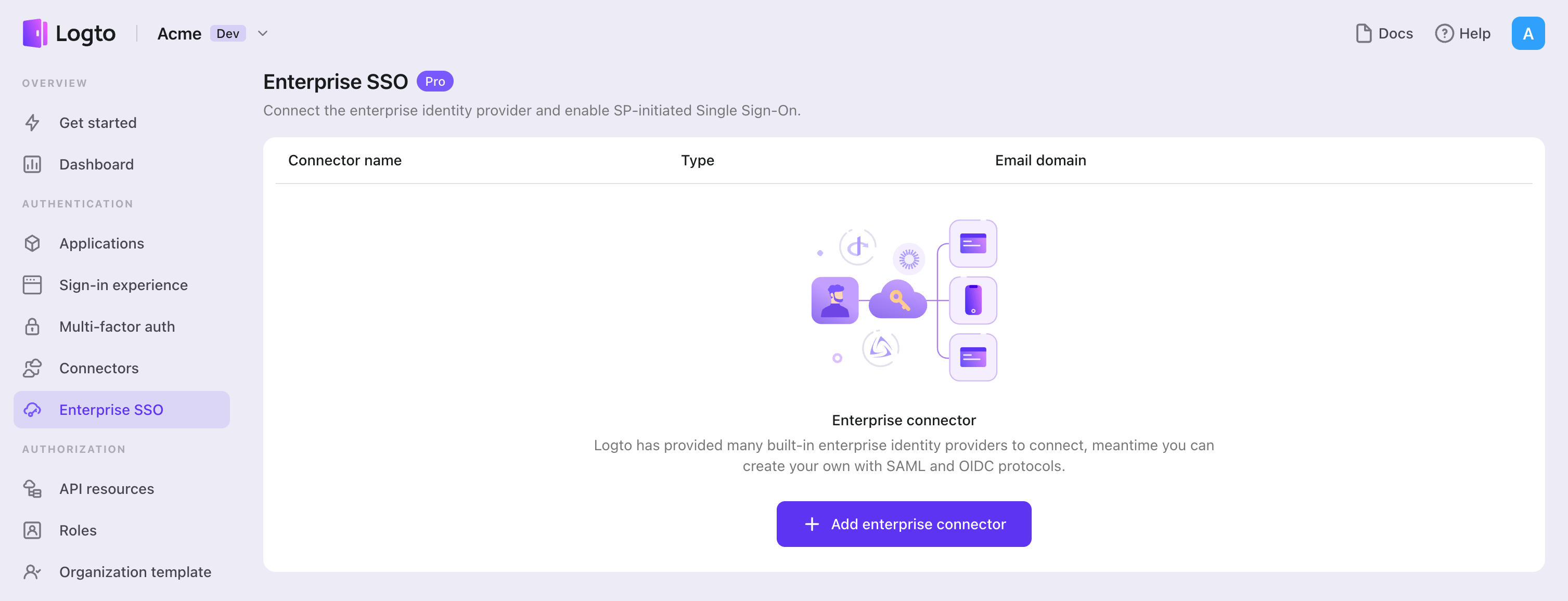
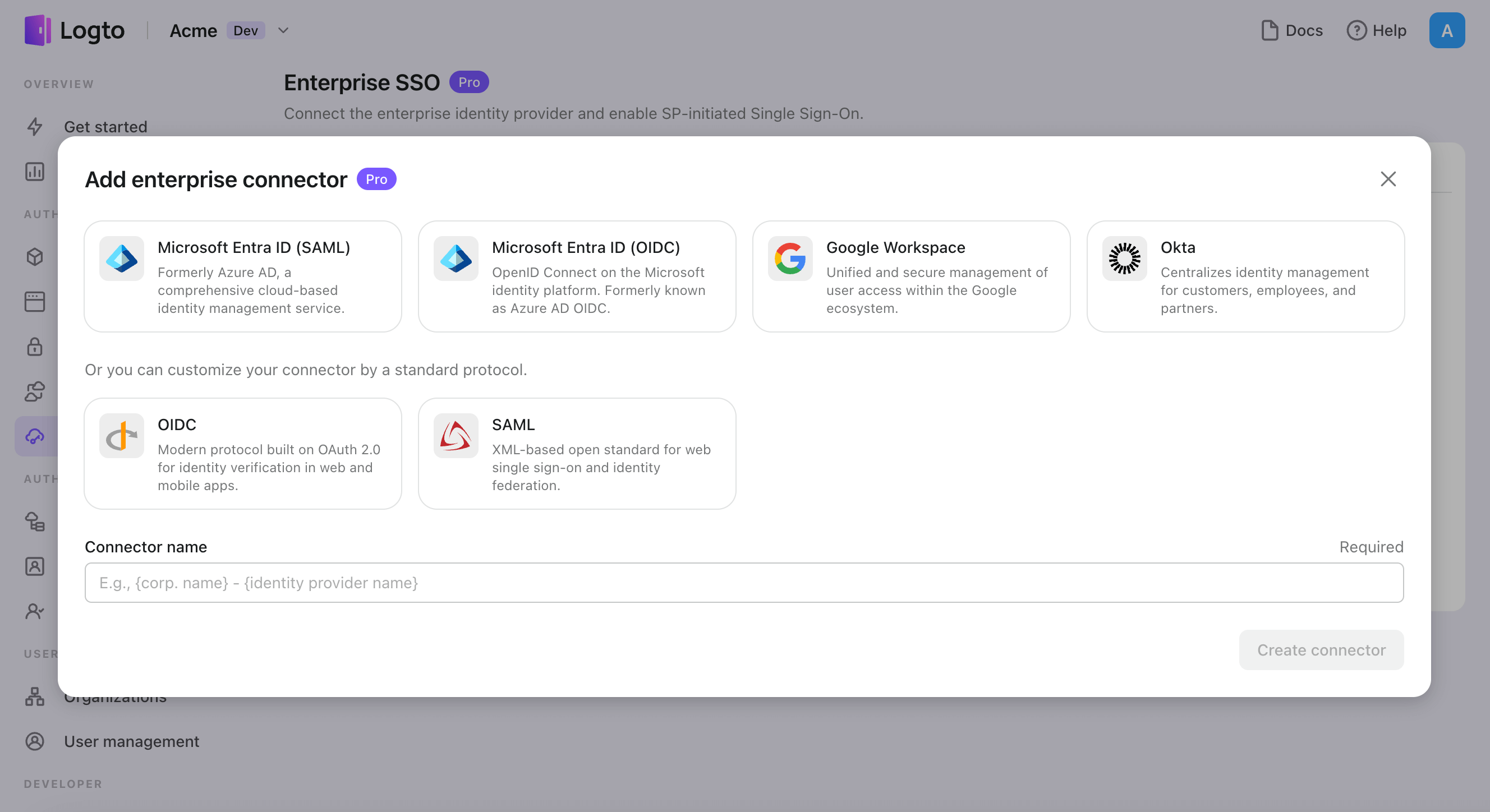
- คลิกปุ่ม "Add enterprise connector" และเลือกประเภทผู้ให้บริการ SSO ของคุณ เลือกจากตัวเชื่อมต่อสำเร็จรูปสำหรับ Microsoft Entra ID (Azure AD), Google Workspace, และ Okta หรือสร้างการเชื่อมต่อ SSO แบบกำหนดเองโดยใช้มาตรฐาน OpenID Connect (OIDC) หรือ SAML
- กำหนดชื่อที่ไม่ซ้ำกัน (เช่น SSO sign-in for Acme Company)
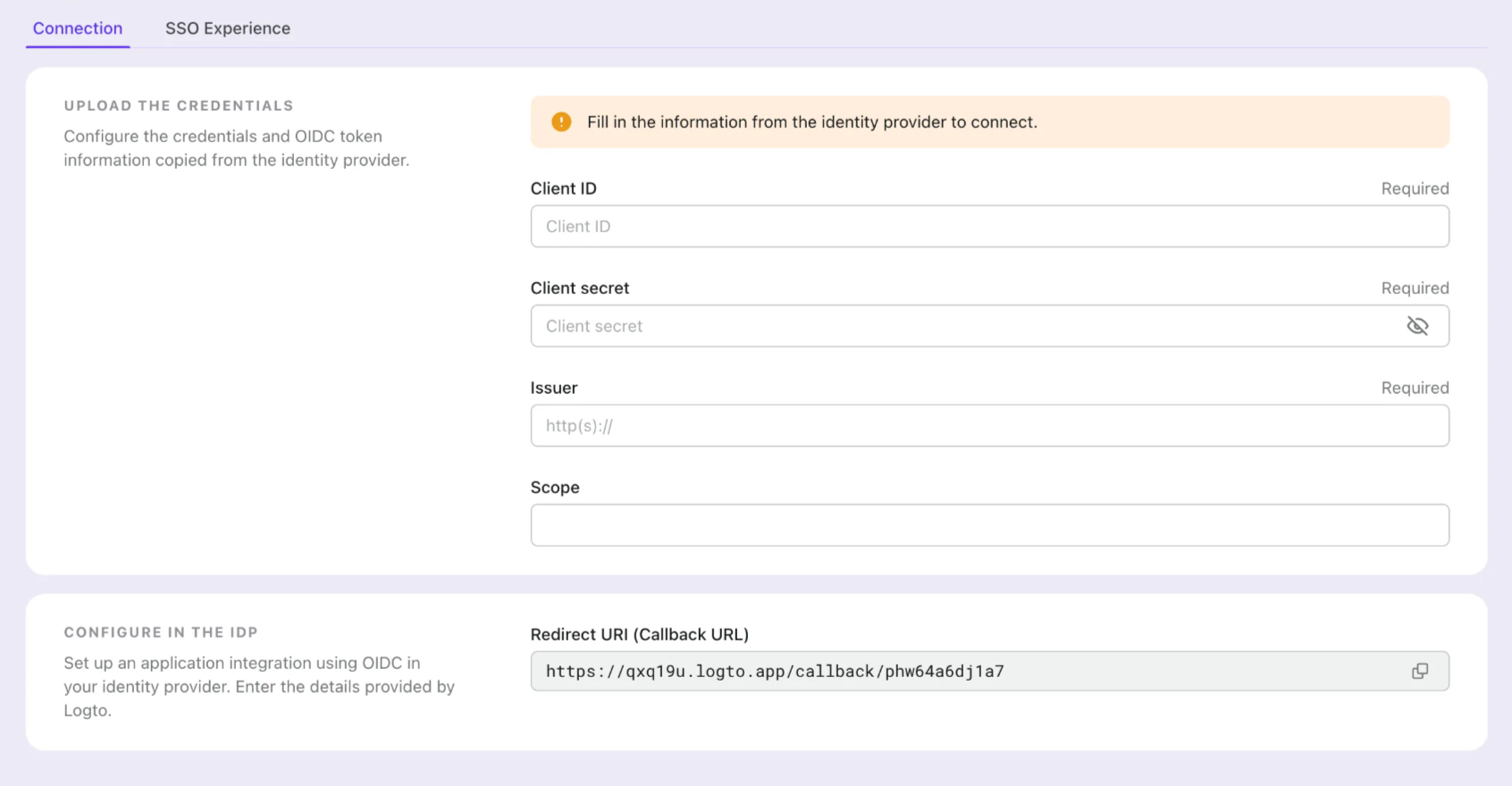
- ตั้งค่าการเชื่อมต่อกับ IdP ของคุณในแท็บ "Connection" ดูคู่มือด้านบนสำหรับแต่ละประเภทตัวเชื่อมต่อ
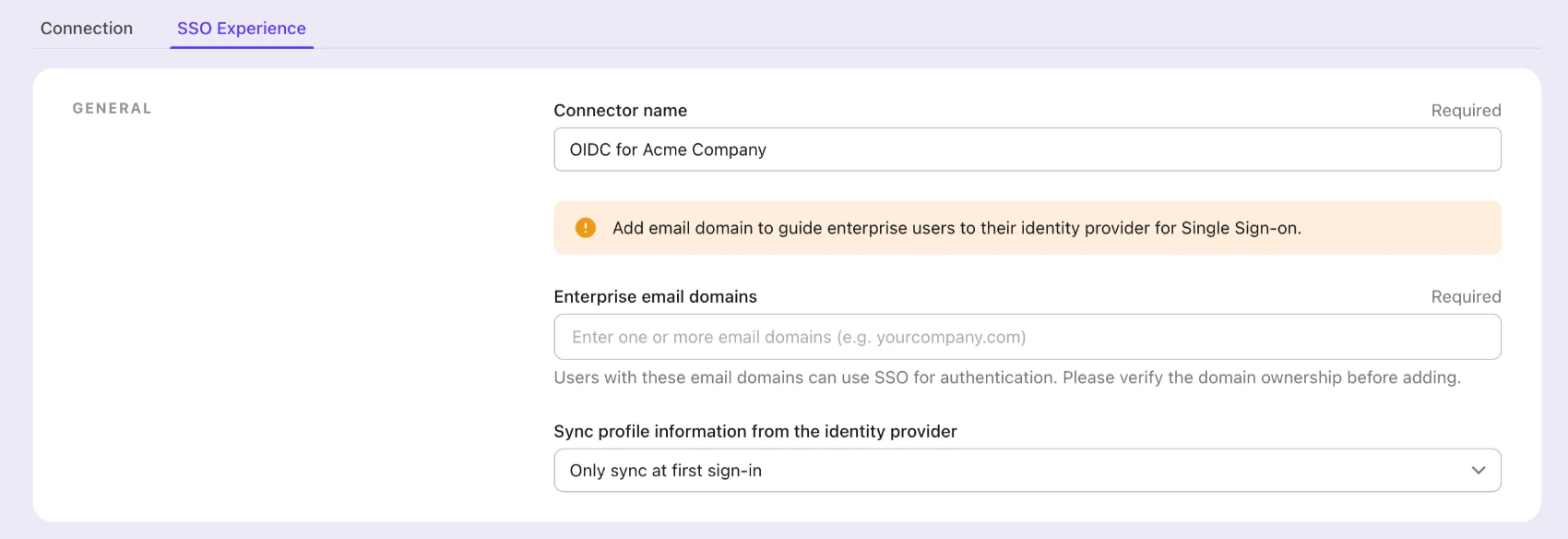
- ปรับแต่งประสบการณ์ SSO และ โดเมนอีเมล ขององค์กรในแท็บ "Experience" ผู้ใช้ที่ลงชื่อเข้าใช้ด้วยโดเมนอีเมลที่เปิดใช้ SSO จะถูกเปลี่ยนเส้นทางไปยังการยืนยันตัวตน SSO
- บันทึกการเปลี่ยนแปลง
ตั้งค่า OIDC application on your IdP
ขั้นตอนที่ 1: สร้างแอป OIDC บน IdP ของคุณ
เริ่มต้นการผสานรวม OIDC SSO โดยการสร้างแอปพลิเคชันฝั่งผู้ให้บริการข้อมูลระบุตัวตน (IdP) คุณจะต้องใช้การตั้งค่าต่อไปนี้จากเซิร์ฟเวอร์ Logto
- Callback URI: Logto Callback URI หรือที่รู้จักกันในชื่อ Redirect URI หรือ Reply URL คือจุดปลายทาง (endpoint) หรือ URL เฉพาะที่ IdP ใช้สำหรับเปลี่ยนเส้นทางเบราว์เซอร์ของผู้ใช้หลังจากการยืนยันตัวตนสำเร็จ เมื่อผู้ใช้ยืนยันตัวตนกับ IdP สำเร็จแล้ว IdP จะเปลี่ยนเส้นทางเบราว์เซอร์ของผู้ใช้กลับมายัง URI ที่กำหนดนี้พร้อมกับ authorization code จากนั้น Logto จะดำเนินการยืนยันตัวตนให้สมบูรณ์โดยอิงจาก authorization code ที่ได้รับจาก URI นี้
กรอก Logto Callback URI ลงในฟอร์มตั้งค่าแอป OIDC ของ IdP ของคุณ แล้วดำเนินการสร้างแอปพลิเคชันต่อไป (IdP OIDC ส่วนใหญ่มีประเภทแอปพลิเคชันให้เลือกหลากหลายรูปแบบ หากต้องการสร้างตัวเชื่อมต่อ SSO แบบเว็บบน Logto โปรดเลือกประเภท Web Application)
ขั้นตอนที่ 2: ตั้งค่า OIDC SSO บน Logto
หลังจากสร้างแอปพลิเคชัน OIDC บนฝั่งผู้ให้บริการข้อมูลระบุตัวตน (IdP) สำเร็จแล้ว คุณจะต้องนำค่าการตั้งค่าของ IdP กลับมากรอกใน Logto โดยไปที่แท็บ Connection และกรอกค่าต่อไปนี้:
- Client ID: ตัวระบุที่ไม่ซ้ำกันซึ่ง IdP กำหนดให้กับแอปพลิเคชัน OIDC ของคุณ ตัวระบุตัวนี้ใช้โดย Logto เพื่อระบุและยืนยันตัวตนของแอปพลิเคชันระหว่างกระบวนการ OIDC
- Client Secret: รหัสลับที่ใช้ร่วมกันระหว่าง Logto กับ IdP รหัสลับนี้ใช้เพื่อยืนยันตัวตนของแอปพลิเคชัน OIDC และรักษาความปลอดภัยของการสื่อสารระหว่าง Logto กับ IdP
- ผู้ออก (Issuer): URL ของผู้ออก ซึ่งเป็นตัวระบุที่ไม่ซ้ำกันสำหรับ IdP โดยระบุที่ตั้งของผู้ให้บริการข้อมูลระบุตัวตน OIDC ถือเป็นส่วนสำคัญของการตั้งค่า OIDC เพราะช่วยให้ Logto ค้นหา endpoint ที่จำเป็นได้ เพื่อให้ง่ายต่อการตั้งค่า Logto จะดึง endpoint และการตั้งค่าที่จำเป็นของ OIDC มาให้อัตโนมัติ โดยใช้ผู้ออก (issuer) ที่คุณระบุและเรียกไปยัง OIDC discover endpoint ของ IdP ดังนั้นจึงจำเป็นต้องตรวจสอบให้แน่ใจว่า endpoint ของผู้ออกถูกต้องและตั้งค่าอย่างแม่นยำ เพื่อให้ Logto สามารถดึงข้อมูลที่ต้องการได้อย่างถูกต้อง หลังจากดึงข้อมูลสำเร็จ คุณจะเห็นค่าการตั้งค่าของ IdP ที่ถูกแยกวิเคราะห์แล้วในส่วน issuers
ขั้นตอนที่ 3: ตั้งค่าขอบเขต (Scopes) (ไม่บังคับ)
ขอบเขต (Scopes) กำหนดสิทธิ์ (Permissions) ที่แอปของคุณร้องขอจากผู้ใช้ และควบคุมว่าแอปของคุณสามารถเข้าถึงข้อมูลใดจากบัญชีองค์กรของพวกเขาได้บ้าง
การตั้งค่าขอบเขต (Scopes) ต้องมีการกำหนดค่าทั้งสองฝั่ง:
- ผู้ให้บริการข้อมูลระบุตัวตน (IdP) ของคุณ: กำหนดว่าสิทธิ์ใดได้รับอนุญาตสำหรับการอนุญาต (Authorization) ในคอนโซล IdP ของคุณ
- บาง IdP เปิดใช้งานขอบเขตสาธารณะทั้งหมดโดยค่าเริ่มต้น (ไม่ต้องดำเนินการใด ๆ)
- บางรายต้องให้คุณอนุญาตสิทธิ์อย่างชัดเจน
- ตัวเชื่อมต่อองค์กร Logto: ระบุขอบเขตที่จะร้องขอระหว่างการยืนยันตัวตน (Authentication) ในการตั้งค่าตัวเชื่อมต่อ OIDC องค์กรของ Logto > ช่อง
Scopes- Logto จะเพิ่มขอบเขต
openid,profileและemailเสมอ เพื่อดึงข้อมูลตัวตนผู้ใช้พื้นฐาน ไม่ว่าคุณจะตั้งค่าขอบเขตเองอย่างไร - คุณสามารถเพิ่มขอบเขตเพิ่มเติม (คั่นด้วยช่องว่าง) เพื่อขอข้อมูลเพิ่มเติมจาก IdP ได้
- Logto จะเพิ่มขอบเขต
หากแอปของคุณต้องเข้าถึง API โดยใช้ขอบเขตเหล่านี้ อย่าลืมเปิดใช้งาน จัดเก็บโทเค็นเพื่อเข้าถึง API อย่างต่อเนื่อง (Store tokens for persistent API access) ในตัวเชื่อมต่อองค์กร Logto ของคุณ ดูรายละเอียดในหัวข้อถัดไป
ขั้นตอนที่ 4: จัดเก็บโทเค็นเพื่อเข้าถึง API ของบุคคลที่สาม (ไม่บังคับ)
หากคุณต้องการเข้าถึง API ของผู้ให้บริการข้อมูลระบุตัวตน (Identity provider) และดำเนินการต่าง ๆ ด้วยการอนุญาตของผู้ใช้ Logto จำเป็นต้องขอขอบเขต API (scopes) ที่เฉพาะเจาะจงและจัดเก็บโทเค็น
- เพิ่มขอบเขตที่ต้องการในช่อง scope ตามคำแนะนำข้างต้น
- เปิดใช้งาน จัดเก็บโทเค็นสำหรับการเข้าถึง API อย่างต่อเนื่อง (Store tokens for persistent API access) ในตัวเชื่อมต่อ OIDC สำหรับองค์กรของ Logto โดย Logto จะจัดเก็บโทเค็นการเข้าถึง (access tokens) ไว้อย่างปลอดภัยใน Secret Vault
- สำหรับผู้ให้บริการข้อมูลระบุตัวตน OIDC มาตรฐาน ต้องใส่ขอบเขต
offline_accessเพื่อให้ได้รับโทเค็นรีเฟรช (refresh token) ซึ่งจะช่วยป้องกันการขอความยินยอมจากผู้ใช้ซ้ำ ๆ
ขั้นตอนที่ 5: กำหนดโดเมนอีเมลและเปิดใช้งานตัวเชื่อมต่อ SSO
ระบุ email domains ขององค์กรของคุณในแท็บ SSO experience ของตัวเชื่อมต่อ Logto การดำเนินการนี้จะเปิดใช้งานตัวเชื่อมต่อ SSO ให้เป็นวิธีการยืนยันตัวตนสำหรับผู้ใช้เหล่านั้น
ผู้ใช้ที่มีอีเมลในโดเมนที่ระบุจะถูกเปลี่ยนเส้นทางให้ใช้ตัวเชื่อมต่อ SSO ของคุณเป็นวิธีการยืนยันตัวตนเพียงวิธีเดียว
บันทึกการตั้งค่าของคุณ
โปรดตรวจสอบให้แน่ใจว่าคุณได้กรอกค่าที่จำเป็นในพื้นที่การตั้งค่าตัวเชื่อมต่อ Logto เรียบร้อยแล้ว คลิก "บันทึกและเสร็จสิ้น" (หรือ "บันทึกการเปลี่ยนแปลง") และตัวเชื่อมต่อ OIDC enterprise SSO ควรพร้อมใช้งานแล้ว
เปิดใช้งานตัวเชื่อมต่อ OIDC enterprise SSO ในประสบการณ์การลงชื่อเข้าใช้
คุณไม่จำเป็นต้องตั้งค่าตัวเชื่อมต่อองค์กร (enterprise connectors) ทีละตัว Logto ช่วยให้การผสานรวม SSO เข้ากับแอปพลิเคชันของคุณง่ายขึ้นเพียงคลิกเดียว
- ไปที่: Console > ประสบการณ์การลงชื่อเข้าใช้ > การสมัครและลงชื่อเข้าใช้
- เปิดใช้งานสวิตช์ "SSO สำหรับองค์กร (Enterprise SSO)"
- บันทึกการเปลี่ยนแปลง
เมื่อเปิดใช้งานแล้ว จะมีปุ่ม "การลงชื่อเข้าใช้ครั้งเดียว (Single Sign-On)" ปรากฏในหน้าลงชื่อเข้าใช้ของคุณ ผู้ใช้ระดับองค์กรที่มีโดเมนอีเมลที่เปิดใช้งาน SSO สามารถเข้าถึงบริการของคุณผ่านผู้ให้บริการข้อมูลระบุตัวตน (IdPs) ขององค์กรตนเอง
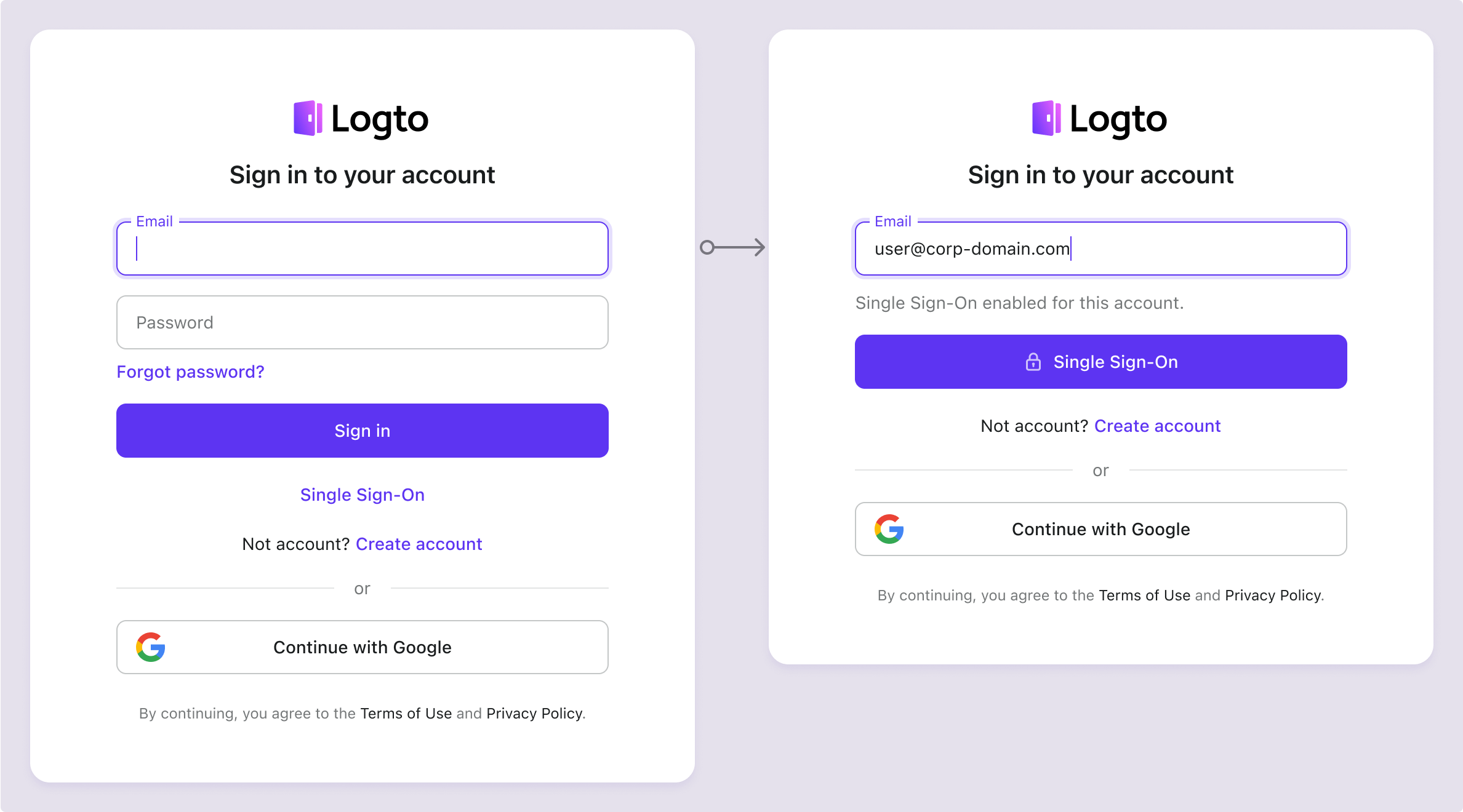
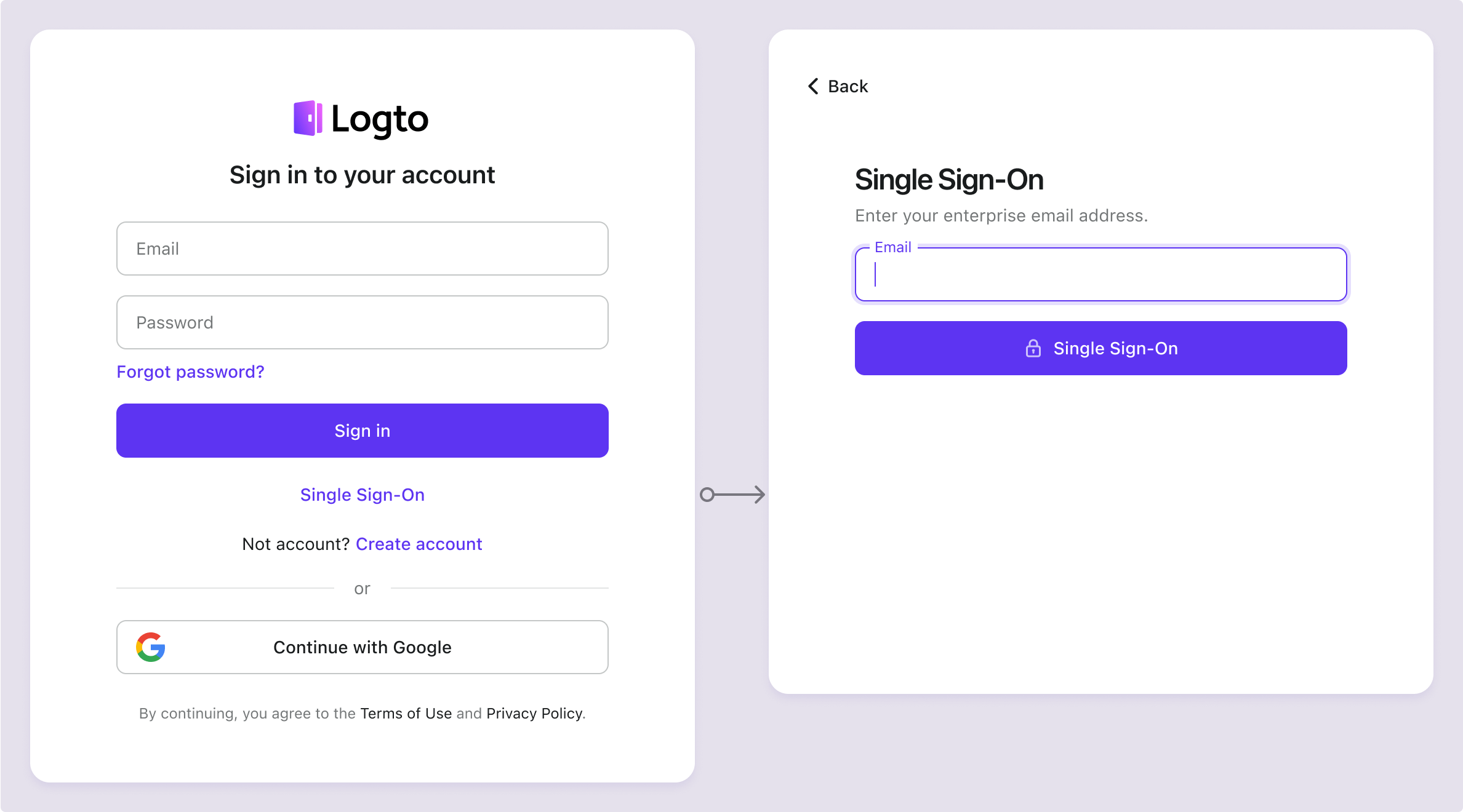
หากต้องการเรียนรู้เพิ่มเติมเกี่ยวกับประสบการณ์ผู้ใช้ SSO รวมถึง SSO ที่เริ่มต้นโดย SP และ SSO ที่เริ่มต้นโดย IdP โปรดดูที่ User flows: SSO สำหรับองค์กร (Enterprise SSO)
การทดสอบและการตรวจสอบความถูกต้อง
กลับไปที่แอป iOS (Swift) ของคุณ ตอนนี้คุณควรจะสามารถลงชื่อเข้าใช้ด้วย OIDC enterprise SSO ได้แล้ว ขอให้สนุก!
อ่านเพิ่มเติม
กระบวนการสำหรับผู้ใช้ปลายทาง: Logto มีโฟลว์การยืนยันตัวตนสำเร็จรูปพร้อมใช้งาน รวมถึง MFA และ Enterprise SSO พร้อม API อันทรงพลังสำหรับการปรับแต่งการตั้งค่าบัญชี การตรวจสอบความปลอดภัย และประสบการณ์แบบหลายผู้เช่า (multi-tenant) ได้อย่างยืดหยุ่น
การอนุญาต (Authorization): การอนุญาต (Authorization) กำหนดว่าผู้ใช้สามารถทำอะไรหรือเข้าถึงทรัพยากรใดได้บ้างหลังจากได้รับการยืนยันตัวตนแล้ว สำรวจวิธีปกป้อง API ของคุณสำหรับแอปเนทีฟและแอปหน้าเดียว (SPA) และการใช้งานการควบคุมการเข้าถึงตามบทบาท (RBAC)
องค์กร (Organizations): ฟีเจอร์องค์กรมีประสิทธิภาพอย่างยิ่งใน SaaS แบบหลายผู้เช่าและแอป B2B โดยช่วยให้สร้างผู้เช่า จัดการสมาชิก RBAC ระดับองค์กร และ Just-in-Time Provisioning ได้
ชุดบทความ Customer IAM: บทความต่อเนื่องเกี่ยวกับการจัดการข้อมูลระบุตัวตนและการเข้าถึงของลูกค้า (Customer IAM) ตั้งแต่ระดับพื้นฐาน 101 ไปจนถึงหัวข้อขั้นสูงและอื่น ๆ