Logto は、モダンなアプリや SaaS 製品向けに設計された Auth0 の代替です。 Cloud と オープンソース の両方のサービスを提供し、アイデンティティと管理 (IAM) システムを迅速に立ち上げるのに役立ちます。認証 (Authentication)、認可 (Authorization)、マルチテナント管理を すべて一つに まとめて楽しんでください。
Logto Cloud で無料の開発テナントから始めることをお勧めします。これにより、すべての機能を簡単に探索できます。
この記事では、iOS (Swift) と Logto を使用して、OIDC サインイン体験(ユーザー認証 (Authentication))を迅速に構築する手順を説明します。
前提条件
- 稼働中の Logto インスタンス。紹介ページ をチェックして始めてください。
- iOS (Swift) の基本的な知識。
- 使用可能な OIDC アカウント。
Logto でアプリケーションを作成する
Logto は OpenID Connect (OIDC) 認証 (Authentication) と OAuth 2.0 認可 (Authorization) に基づいています。これは、複数のアプリケーション間でのフェデレーテッドアイデンティティ管理をサポートし、一般的にシングルサインオン (SSO) と呼ばれます。
あなたの Native app アプリケーションを作成するには、次の手順に従ってください:
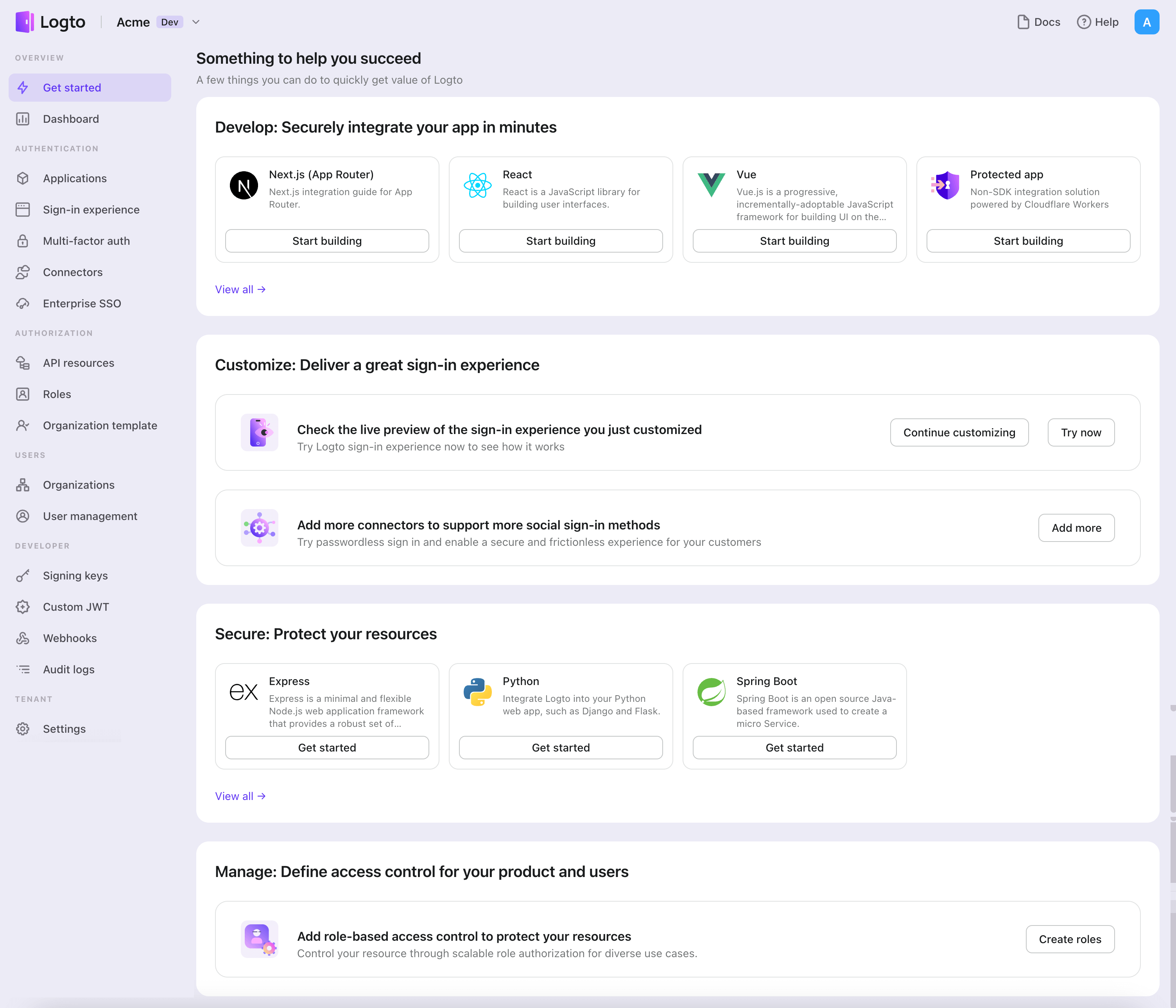
- Logto コンソール を開きます。「Get started」セクションで、「View all」リンクをクリックしてアプリケーションフレームワークのリストを開きます。あるいは、Logto Console > Applications に移動し、「Create application」ボタンをクリックします。
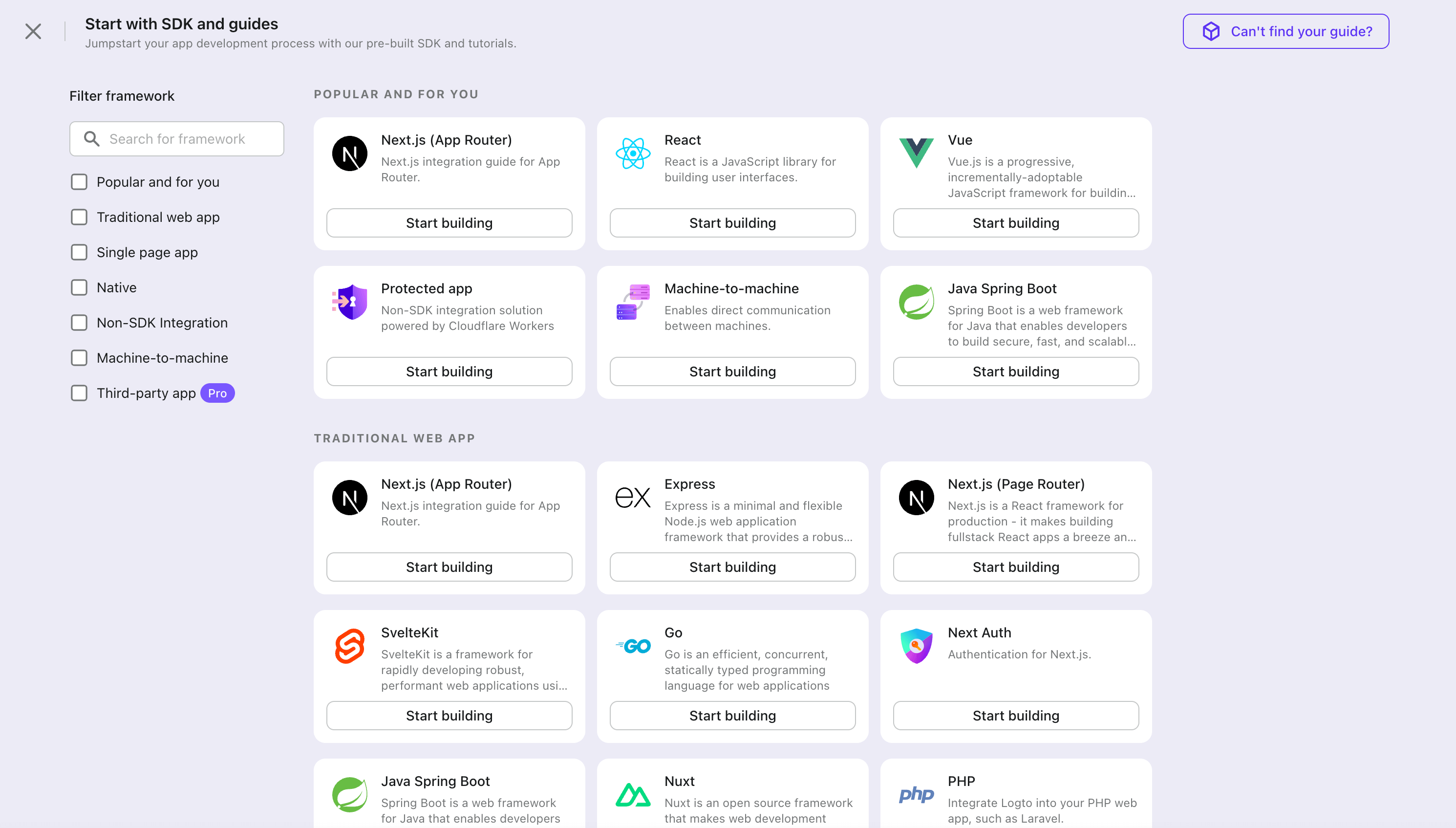
- 開いたモーダルで、左側のクイックフィルターチェックボックスを使用して、利用可能なすべての "Native app" フレームワークをフィルタリングするか、"Native app" セクションをクリックします。"iOS (Swift)" フレームワークカードをクリックして、アプリケーションの作成を開始します。
- アプリケーション名を入力します。例:「Bookstore」と入力し、「Create application」をクリックします。
🎉 タダーン!Logto で最初のアプリケーションを作成しました。詳細な統合ガイドを含むお祝いページが表示されます。ガイドに従って、アプリケーションでの体験を確認してください。
iOS (Swift) SDK を統合する
Logto SDK を依存関係として追加する
Logto Swift SDK のサポートされている最小 iOS バージョンは iOS 13 です。
Logto Swift SDK には 2 つの主要バージョンがあります:
- v2:サインイン体験を
ASWebAuthenticationSession(システムブラウザ)で開きます。これによりパスキーサインインが可能になり、ブラウザセッションが共有されます。v2 ではネイティブソーシャルプラグインターゲットが削除されていますが、ソーシャルコネクターは引き続きブラウザ経由で動作します。ネイティブの WeChat や Alipay SDK 連携が必要な場合は v1 をご利用ください。 - v1:サインイン体験を埋め込み WebView で開きます。これはネイティブソーシャルプラグインターゲットに必要ですが、パスキーサインイン には対応していません(WebView はパスキーの基盤となる WebAuthn をサポートしていません)。
このガイドは両バージョンに対応しています。下記のタブでバージョンを選択してください。選択はガイド全体で同期されます。
Swift Package Manager で Logto SDK を依存関係として追加するには、以下の URL を使用してください。
https://github.com/logto-io/swift.git
Xcode 11 以降、Swift パッケージを直接インポート できます。追加ツールは不要です。
Xcode でパッケージバージョンを尋ねられたら、統合したいバージョンを選択してください:
- v2
- v1
バージョンには最新の v2 リリースを使用してください。最新の v2 バージョンは 2.0.0 です。
Package.swift を直接使用する場合:
// Logto Swift SDK を依存関係として追加
.package(url: "https://github.com/logto-io/swift.git", from: "2.0.0")
ネイティブソーシャルプラグインターゲットが必要な場合は、最新の v1 リリースを使用してください。最新の v1 バージョンは 1.2.0 です。
Package.swift を直接使用する場合:
// Logto Swift SDK を依存関係として追加
.package(url: "https://github.com/logto-io/swift.git", from: "1.2.0")
Carthage および CocoaPods には、技術的な理由により現時点では対応していません。
Carthage
Carthage は ビルドに xcodeproj ファイルが必要 です。今後回避策を検討します。
LogtoClient を初期化する
LogtoConfig オブジェクトを使用して LogtoClient インスタンスを作成することで、クライアントを初期化します。
import Logto
import LogtoClient

let config = try? LogtoConfig(
  endpoint: "<your-logto-endpoint>", // 例: http://localhost:3001
  appId: "<your-app-id>"
)
let client = LogtoClient(useConfig: config)
デフォルトでは、ID トークンやリフレッシュ トークンのような資格情報を Keychain に保存します。したがって、ユーザーは戻ってきたときに再度サインインする必要はありません。
この動作をオフにするには、usingPersistStorage を false に設定します:
let config = try? LogtoConfig(
  // ...
  usingPersistStorage: false
)
サインイン
詳細に入る前に、エンドユーザー体験の概要を簡単にご紹介します。サインインプロセスは次のようにシンプルにまとめられます:
- アプリがサインインメソッドを呼び出します。
- ユーザーは Logto のサインインページにリダイレクトされます。ネイティブアプリの場合は、システムブラウザが開かれます。
- ユーザーがサインインし、アプリ(リダイレクト URI として設定)に戻されます。
リダイレクトベースのサインインについて
- この認証 (Authentication) プロセスは OpenID Connect (OIDC) プロトコルに従い、Logto はユーザーのサインインを保護するために厳格なセキュリティ対策を講じています。
- 複数のアプリがある場合、同じアイデンティティプロバイダー (Logto) を使用できます。ユーザーがあるアプリにサインインすると、Logto は別のアプリにアクセスした際に自動的にサインインプロセスを完了します。
リダイレクトベースのサインインの理論と利点について詳しく知るには、Logto サインイン体験の説明を参照してください。
リダイレクト URI の設定
- v2
- v1
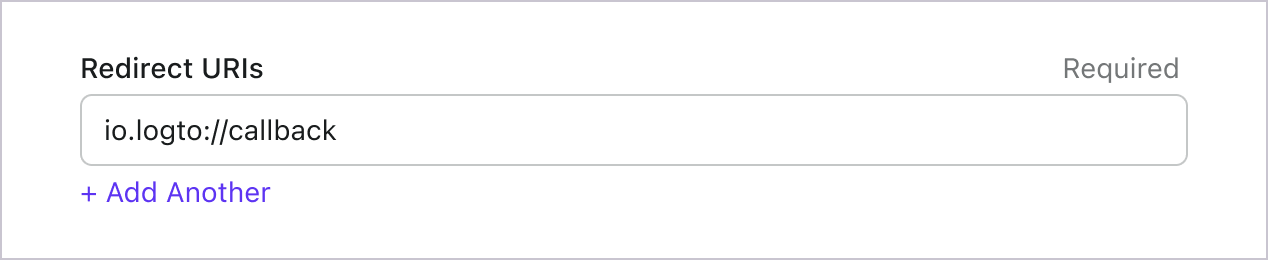
Logto コンソールのアプリケーション詳細ページに切り替えましょう。リダイレクト URI io.logto.app://callback を追加し、「変更を保存」をクリックします。
v2 では、サインイン体験は ASWebAuthenticationSession(システムブラウザ)で開かれ、リダイレクトは OS レベルのコールバックマッチングを通じてアプリに戻されます。io.logto.app://callback のようなカスタムスキームのリダイレクト URI を使う場合、アプリの Info.plist にはスキーム部分(io.logto.app)のみを登録し、Logto アプリケーションの Redirect URIs には完全なリダイレクト URI を追加してください。
Xcode でアプリのターゲットを開き、Info を選択し、URL Types を展開して、URL Schemes に io.logto.app を追加します。Info.plist を直接編集する場合は、以下を追加します:
<key>CFBundleURLTypes</key>
<array>
  <dict>
    <key>CFBundleTypeRole</key>
    <string>Editor</string>
    <key>CFBundleURLName</key>
    <string>io.logto.app</string>
    <key>CFBundleURLSchemes</key>
    <array>
      <string>io.logto.app</string>
    </array>
  </dict>
</array>
v2 のブラウザフローでは、LogtoClient.handle(url:) を呼び出す必要はありません。このプラグインハンドオフ API は埋め込み WebView フローとともに削除されました。
カスタムスキームの代わりに Universal Links を使う?
https://example.com/callback のような HTTPS リダイレクト URI も利用できます:
- アプリに Associated Domains 機能を追加します。
webcredentials:example.comを設定し、iOS 17.4 以降でASWebAuthenticationSessionが HTTPS コールバックをマッチできるようにします。- 同じ URL で認証セッション外でも Universal Link としてアプリを開きたい場合は、
applinks:example.comを設定し、ドメインとパスに有効なapple-app-site-associationファイルをホストします。 - Logto アプリケーションの Redirect URIs に HTTPS URI を追加します。
signInWithBrowserに同じ URI を渡します。
iOS 17.4 以降では、SDK は ASWebAuthenticationSession の HTTPS コールバックマッチング API を利用するため、HTTPS リダイレクトで自動的にセッションを完了・終了できます。古い iOS バージョンでは、認可リクエストで HTTPS リダイレクト URI を使えますが、Universal Link コールバックをアプリ側で処理しない限りセッションが自動で閉じない場合があります。古い iOS バージョンで自動完了が必要な場合は、互換性のためにカスタムスキームリダイレクトも残しておいてください。
Logto コンソールのアプリケーション詳細ページに切り替えましょう。リダイレクト URI io.logto://callback を追加し、「変更を保存」をクリックします。
iOS SDK の Redirect URI は内部利用のみです。コネクターから要求されるまで Custom URL Scheme を追加する 必要はありません。
サインインとサインアウト
.signInWithBrowser(redirectUri:) を呼び出す前に、Admin Console でリダイレクト URI
が正しく設定されていることを確認してください。 :::
- v2
- v1
v2 では、client.signOut(postLogoutRedirectUri:) を使うと完全なサインアウトが実行されます:ローカル認証情報のクリア、リフレッシュ トークン (Refresh token) の取り消し、システムブラウザでエンドセッションエンドポイントを開いて Logto セッションを終了します。その後、ブラウザはサインアウト後リダイレクト URI を通じてアプリに戻ります。利用前に Logto Console のアプリケーション詳細ページでサインアウト後リダイレクト URI io.logto.app://signed-out を追加し、「Save changes」をクリックしてください。サインアウト後リダイレクト URI にはサインイン時に登録したカスタムスキームを使えます。
SwiftUI アプリの例:
// コメントは翻訳済み
struct ContentView: View {
  @State var isAuthenticated: Bool

  private let redirectUri = "io.logto.app://callback"
  private let postLogoutRedirectUri = "io.logto.app://signed-out"

  init() {
    isAuthenticated = client.isAuthenticated
  }

  var body: some View {
    VStack {
      if isAuthenticated {
        Button("Sign Out") {
          Task { [self] in
            let error = await client.signOut(postLogoutRedirectUri: postLogoutRedirectUri)
            if let error = error {
              print(error)
              return
            }
            isAuthenticated = false
          }
        }
      } else {
        Button("Sign In") {
          Task { [self] in
            do {
              try await client.signInWithBrowser(redirectUri: redirectUri)
              isAuthenticated = true
            } catch let error as LogtoClientErrors.SignIn {
              // サインイン中にエラーが発生
            } catch {
              // その他のエラー
            }
          }
        }
      }
    }
  }
}
- サインアウト後リダイレクト URI なしで
client.signOut()を呼ぶこともできます。この場合 Console 側の設定は不要です:ブラウザに Logto サインアウトページが表示され、ユーザーは手動で閉じてアプリに戻ります。 - UI コンテキストが利用できない場合は、
client.clearCredentials()でローカル認証情報のクリアとリフレッシュ トークン (Refresh token) の取り消しが可能です。ただし、この場合ブラウザ上の Logto セッションは残るため、次回のsignInWithBrowserでそのセッションを使ってサイレントサインインされる場合があります。
client.signInWithBrowser(redirectUri:) でユーザーのサインイン、client.signOut() でサインアウトができます。
SwiftUI アプリの例:
// コメントは翻訳済み
struct ContentView: View {
  @State var isAuthenticated: Bool

  init() {
    isAuthenticated = client.isAuthenticated
  }

  var body: some View {
    VStack {
      if isAuthenticated {
        Button("Sign Out") {
          Task { [self] in
            await client.signOut()
            isAuthenticated = false
          }
        }
      } else {
        Button("Sign In") {
          Task { [self] in
            do {
              try await client.signInWithBrowser(redirectUri: "io.logto://callback")
              isAuthenticated = true
            } catch let error as LogtoClientErrors.SignIn {
              // サインイン中にエラーが発生
            } catch {
              // その他のエラー
            }
          }
        }
      }
    }
  }
}
チェックポイント: アプリケーションをテストする
これで、アプリケーションをテストできます:
- アプリケーションを実行すると、サインインボタンが表示されます。
- サインインボタンをクリックすると、SDK がサインインプロセスを初期化し、Logto のサインインページにリダイレクトされます。
- サインインすると、アプリケーションに戻り、サインアウトボタンが表示されます。
- サインアウトボタンをクリックして、トークンストレージをクリアし、サインアウトします。
OIDC コネクターを追加する
迅速なサインインを有効にし、ユーザーコンバージョンを向上させるために、アイデンティティプロバイダー (IdP) として iOS (Swift) を接続します。Logto ソーシャルコネクターは、いくつかのパラメーター入力を許可することで、この接続を数分で確立するのに役立ちます。
ソーシャルコネクターを追加するには、次の手順に従ってください:
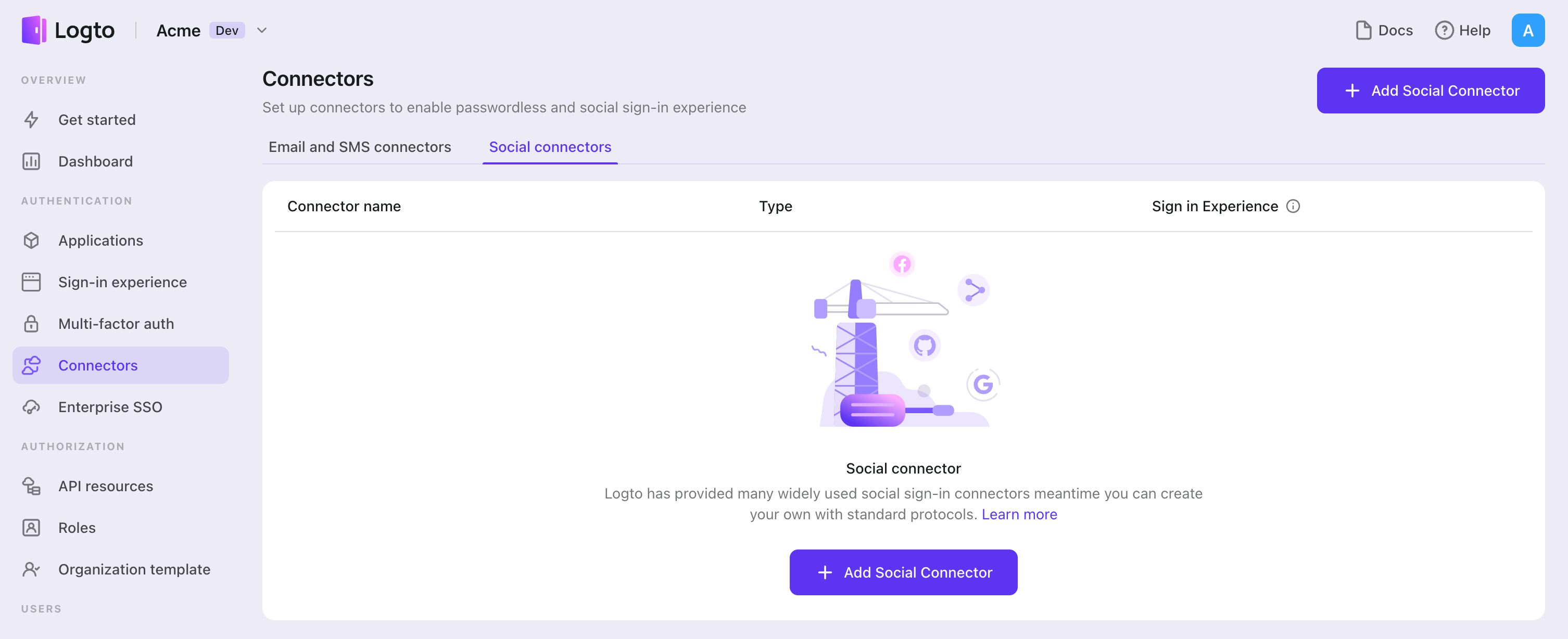
- Console > Connectors > Social Connectors に移動します。
- 「Add social connector」をクリックし、「OIDC」を選択します。
- README ガイドに従い、必要なフィールドを完了し、設定をカスタマイズします。
インプレースコネクターガイドに従っている場合は、次のセクションをスキップできます。
Standard OIDC app を設定する
OIDC アプリの作成
このページを開いた時点で、接続したいソーシャルアイデンティティプロバイダーが決まっているはずです。最初に行うべきことは、そのアイデンティティプロバイダーが OIDC プロトコルをサポートしているかを確認することです。これは有効なコネクターを構成するための前提条件です。その後、アイデンティティプロバイダーの手順に従って、OIDC 認可用の関連アプリを登録・作成してください。
コネクターの構成
セキュリティ上の理由から「認可コード」グラントタイプのみをサポートしており、これは Logto のシナリオに完全に適合します。
clientId および clientSecret は、OIDC アプリの詳細ページで確認できます。
clientId:クライアント ID は、認可サーバーへの登録時にクライアントアプリケーションを識別する一意の識別子です。この ID は、認可サーバーがクライアントアプリケーションのアイデンティティを確認し、認可されたアクセス トークンを特定のクライアントアプリケーションに関連付けるために使用されます。
clientSecret:クライアントシークレットは、登録時に認可サーバーからクライアントアプリケーションに発行される秘密鍵です。クライアントアプリケーションは、この秘密鍵を使用して、アクセス トークンを要求する際に認可サーバーに対して自身を認証します。クライアントシークレットは機密情報と見なされ、常に安全に保管する必要があります。
tokenEndpointAuthMethod:トークンエンドポイント認証方式は、クライアントアプリケーションがアクセス トークンを要求する際に認可サーバーに対して自身を認証するために使用されます。サポートされている方式を確認するには、OAuth 2.0 サービスプロバイダーの OpenID Connect ディスカバリエンドポイントで利用可能な token_endpoint_auth_methods_supported フィールドを参照するか、OAuth 2.0 サービスプロバイダーの関連ドキュメントを参照してください。
clientSecretJwtSigningAlgorithm (オプション):tokenEndpointAuthMethod が client_secret_jwt の場合のみ必要です。クライアントシークレット JWT 署名アルゴリズムは、トークンリクエスト時にクライアントアプリケーションが認可サーバーに送信する JWT に署名するために使用されます。
scope:スコープパラメーターは、クライアントアプリケーションがアクセスを要求するリソースと権限のセットを指定するために使用されます。スコープパラメーターは通常、特定の権限を表す値のスペース区切りリストとして定義されます。たとえば、スコープ値が "read write" の場合、クライアントアプリケーションがユーザーデータの読み取りおよび書き込みアクセスを要求していることを示します。
authorizationEndpoint、tokenEndpoint、jwksUri および issuer は、OpenID プロバイダーの構成情報として見つけることができます。これらはソーシャルベンダーのドキュメントに記載されています。
authenticationEndpoint:このエンドポイントは認証 (Authentication) プロセスを開始するために使用されます。認証 (Authentication) プロセスは通常、ユーザーがログインし、クライアントアプリケーションにリソースへのアクセスを許可することを含みます。
tokenEndpoint:このエンドポイントは、クライアントアプリケーションがリクエストされたリソースにアクセスするために使用できる ID トークンを取得するために使用されます。クライアントアプリケーションは通常、グラントタイプと認可コードを含むリクエストをトークンエンドポイントに送信し、ID トークンを受け取ります。
jwksUri:これは、ソーシャルアイデンティティプロバイダー(略して IdP)の JSON Web Key Set (JWKS) を取得できる URL エンドポイントです。JWKS は、IdP が認証 (Authentication) プロセス中に発行する JSON Web Token (JWT) の署名および検証に使用する暗号鍵のセットです。jwksUri は、リライングパーティ (RP) が IdP によって署名された JWT の公開鍵を取得するために使用され、RP は IdP から受け取った JWT の真正性と完全性を検証できます。
issuer:これは、RP が IdP から受け取った JWT を検証するために使用する IdP の一意の識別子です。JWT には iss クレーム として含まれています(ID トークンは常に JWT です)。issuer の値は、IdP の認可サーバーの URL と一致する必要があり、RP が信頼する URI である必要があります。RP が JWT を受け取ると、iss クレームを確認して、それが信頼できる IdP によって発行されたものであり、RP で使用することを意図していることを確認します。
jwksUri と issuer を組み合わせることで、RP は認証 (Authentication) プロセス中にエンドユーザーのアイデンティティを安全に検証できます。jwksUri から取得した公開鍵を使用して、RP は IdP によって発行された JWT の真正性と完全性を検証できます。issuer の値により、RP は信頼できる IdP によって発行された JWT のみを受け入れ、JWT が RP で使用されることを保証します。
認証リクエストは常に必要なため、authRequestOptionalConfig でオプション設定をまとめて指定できます。詳細は OIDC 認証リクエスト を参照してください。また、この設定に nonce がないことに気付くかもしれません。nonce は各リクエストごとに一意である必要があるため、生成はコード実装側で行っています。ご安心ください!前述の jwksUri と issuer も idTokenVerificationConfig に含まれています。
標準の OIDC プロトコルがインプリシットフローやハイブリッドフローもサポートしているのに、Logto コネクターが認可フローのみをサポートしている理由が気になるかもしれません。インプリシットフローやハイブリッドフローは認可フローよりもセキュリティが低いと判断されています。Logto はセキュリティを重視しているため、利便性がやや劣るものの、ユーザーに最高レベルのセキュリティを提供するために認可フローのみをサポートしています。
responseType および grantType は「認可コード」フローでのみ固定値となるため、オプション扱いとし、デフォルト値が自動的に設定されます。
すべてのフロータイプに対して、カスタマイズパラメーターを格納できるオプションの customConfig キーを用意しています。
各ソーシャルアイデンティティプロバイダーは OIDC 標準プロトコルに独自のバリエーションを持つ場合があります。ご希望のソーシャルアイデンティティプロバイダーが OIDC 標準プロトコルに厳密に準拠している場合は、customConfig を気にする必要はありません。
設定タイプ
| 名前 | 型 | 必須 |
|---|---|---|
| scope | string | True |
| clientId | string | True |
| clientSecret | string | True |
| authorizationEndpoint | string | True |
| tokenEndpoint | string | True |
| idTokenVerificationConfig | IdTokenVerificationConfig | True |
| authRequestOptionalConfig | AuthRequestOptionalConfig | False |
| customConfig | Record<string, string> | False |
| AuthRequestOptionalConfig のプロパティ | 型 | 必須 |
|---|---|---|
| responseType | string | False |
| tokenEndpoint | string | False |
| responseMode | string | False |
| display | string | False |
| prompt | string | False |
| maxAge | string | False |
| uiLocales | string | False |
| idTokenHint | string | False |
| loginHint | string | False |
| acrValues | string | False |
| IdTokenVerificationConfig のプロパティ | 型 | 必須 |
|---|---|---|
| jwksUri | string | True |
| issuer | string | string[] | False |
| audience | string | string[] | False |
| algorithms | string[] | False |
| clockTolerance | string | number | False |
| crit | Record<string, string | boolean> | False |
| currentDate | Date | False |
| maxTokenAge | string | number | False |
| subject | string | False |
| typ | string | False |
IdTokenVerificationConfig の詳細については こちら を参照してください。
一般設定
ここでは、アイデンティティプロバイダーへの接続を妨げることはありませんが、エンドユーザーの認証 (Authentication) 体験に影響を与える可能性のある一般的な設定を紹介します。
ソーシャルボタン名とロゴ
ログインページにソーシャルボタンを表示したい場合は、ソーシャルアイデンティティプロバイダーの 名前 と ロゴ(ダークモードおよびライトモード)を設定できます。これにより、ユーザーがソーシャルログインオプションを認識しやすくなります。
アイデンティティプロバイダー名
各ソーシャルコネクターには、ユーザーアイデンティティを区別するための一意のアイデンティティプロバイダー (IdP) 名があります。一般的なコネクターは固定の IdP 名を使用しますが、カスタムコネクターでは一意の値が必要です。詳細は IdP 名について をご覧ください。
プロフィール情報の同期
OIDC コネクターでは、ユーザー名やアバターなどのプロフィール情報の同期ポリシーを設定できます。次のいずれかを選択できます:
- サインアップ時のみ同期:ユーザーが初めてサインインしたときにプロフィール情報を一度だけ取得します。
- サインイン時に常に同期:ユーザーがサインインするたびにプロフィール情報を更新します。
サードパーティ API へのトークン保存(オプション)
アイデンティティプロバイダーの API にアクセスし、ユーザーの認可で操作(ソーシャルサインインまたはアカウント連携経由)を行いたい場合、Logto は特定の API スコープを取得し、トークンを保存する必要があります。
- 上記の手順に従い、scope フィールドに必要なスコープを追加します
- Logto OIDC コネクターで API への永続的なトークン保存 を有効にします。Logto はアクセス トークンを Secret Vault に安全に保存します。
- 標準 OAuth/OIDC アイデンティティプロバイダーの場合、リフレッシュ トークンを取得するには
offline_accessスコープを含める必要があり、これによりユーザーへの同意プロンプトの繰り返しを防ぎます。
クライアントシークレットは安全に保管し、クライアントサイドのコードで絶対に公開しないでください。漏洩した場合は、アイデンティティプロバイダーのアプリ設定で直ちに新しいものを発行してください。
OIDC コネクターの活用
OIDC コネクターを作成し、アイデンティティプロバイダーと接続したら、エンドユーザーフローに組み込むことができます。ニーズに合ったオプションを選択してください:
ソーシャルサインインボタンの有効化
- Logto コンソールで サインイン & アカウント > サインアップとサインイン に移動します。
- ソーシャルサインイン セクションで OIDC コネクターを追加し、ユーザーがアイデンティティプロバイダーで認証 (Authentication) できるようにします。
ソーシャルサインイン体験 について詳しく学ぶことができます。
ソーシャルアカウントの連携・解除
Account API を利用して、アプリ内でサインイン済みユーザーがソーシャルアカウントを連携・解除できるカスタムアカウントセンターを構築できます。Account API チュートリアルを参照
ソーシャルサインインを有効にせず、アカウント連携や API アクセスのためだけに OIDC コネクターを有効にすることも可能です。
アイデンティティプロバイダー API へのアクセスと操作
アプリケーションは Secret Vault から保存されたアクセス トークンを取得し、アイデンティティプロバイダーの API を呼び出してバックエンドタスクを自動化できます。具体的な機能はアイデンティティプロバイダーと要求したスコープによって異なります。API アクセス用の保存トークン取得ガイドを参照してください。
ユーザーのソーシャルアイデンティティ管理
ユーザーがソーシャルアカウントを連携した後、管理者は Logto コンソールでその接続を管理できます:
- Logto コンソール > ユーザー管理 に移動し、ユーザーのプロフィールを開きます。
- ソーシャル接続 の下でアイデンティティプロバイダー項目を見つけ、管理 をクリックします。
- このページで管理者はユーザーのソーシャル接続を管理し、ソーシャルアカウントから付与・同期されたすべてのプロフィール情報やアクセストークンの状態を確認できます。
一部のアイデンティティプロバイダーのアクセストークンレスポンスには、特定のスコープ情報が含まれていない場合があります。そのため、Logto ではユーザーが付与した権限リストを直接表示できません。ただし、ユーザーが認可時に要求されたスコープに同意していれば、アプリケーションは OIDC API へのアクセス時に対応する権限を持ちます。
設定を保存する
Logto コネクター設定エリアで必要な値をすべて記入したことを確認してください。「保存して完了」または「変更を保存」をクリックすると、OIDC コネクターが利用可能になります。
サインイン体験で OIDC コネクターを有効にする
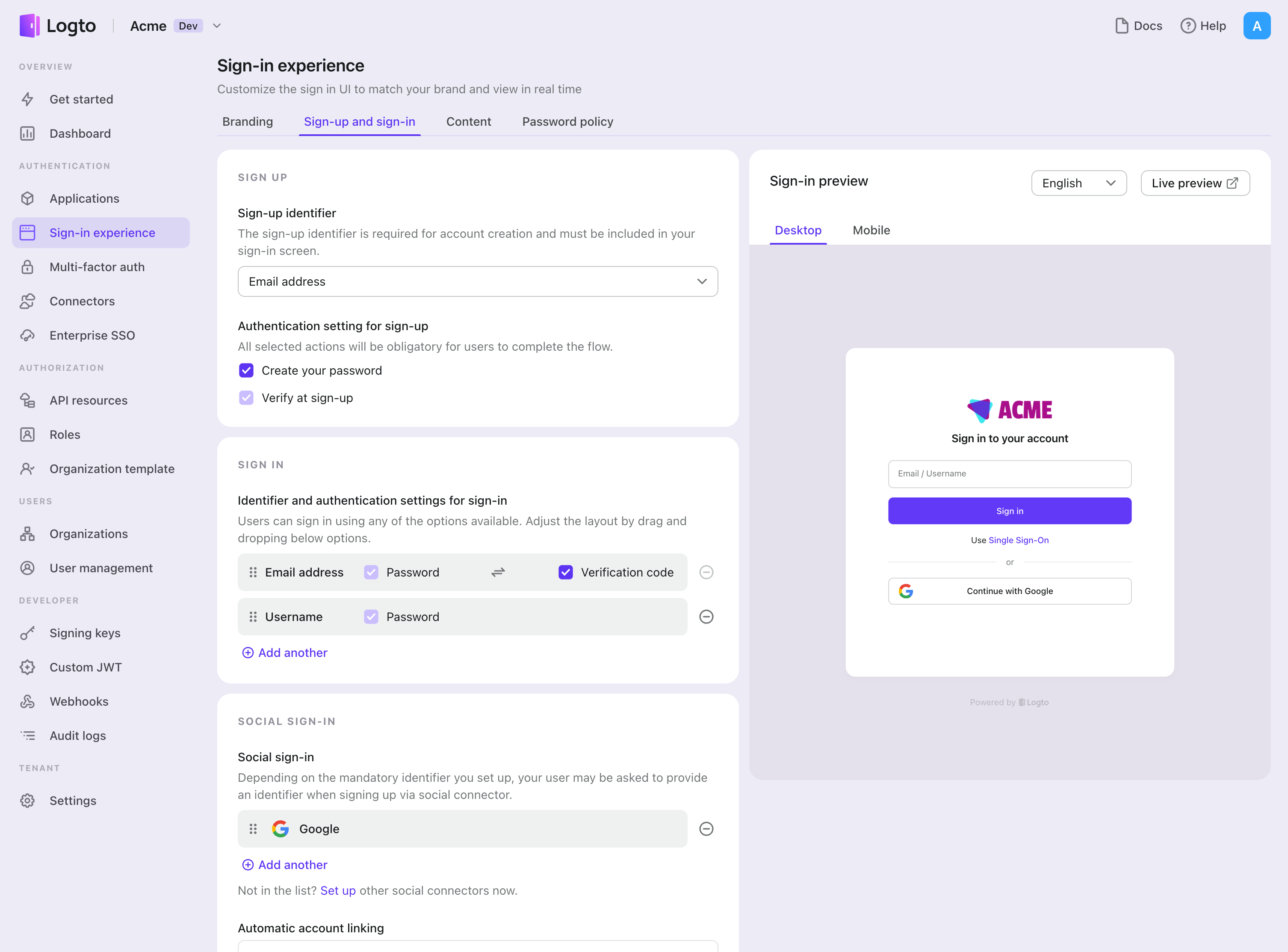
ソーシャルコネクターを正常に作成したら、サインイン体験で「OIDC で続行」ボタンとして有効にすることができます。
- Console > サインイン体験 > サインアップとサインイン に移動します。
- (オプション)ソーシャルログインのみが必要な場合は、サインアップ識別子に「該当なし」を選択します。
- 設定済みの OIDC コネクターを「ソーシャルサインイン」セクションに追加します。
テストと検証
iOS (Swift) アプリに戻ります。これで OIDC を使用してサインインできるはずです。お楽しみください!
さらなる読み物
エンドユーザーフロー:Logto は、MFA やエンタープライズシングルサインオン (SSO) を含む即時使用可能な認証 (Authentication) フローを提供し、アカウント設定、セキュリティ検証、マルチテナント体験の柔軟な実装のための強力な API を備えています。
認可 (Authorization):認可 (Authorization) は、ユーザーが認証 (Authentication) された後に行えるアクションやアクセスできるリソースを定義します。ネイティブおよびシングルページアプリケーションの API を保護し、ロールベースのアクセス制御 (RBAC) を実装する方法を探ります。
組織 (Organizations):特にマルチテナント SaaS や B2B アプリで効果的な組織機能は、テナントの作成、メンバー管理、組織レベルの RBAC、およびジャストインタイムプロビジョニングを可能にします。
顧客 IAM シリーズ:顧客(または消費者)アイデンティティとアクセス管理に関する連続ブログ投稿で、101 から高度なトピックまでを網羅しています。